官方安装包下载
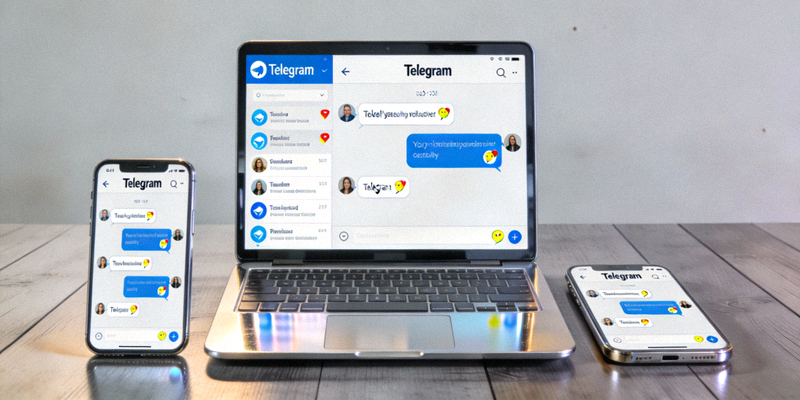
Telegram for Windows
适用于Windows 7及以上系统的官方桌面客户端。提供64位和32位安装程序。
最新版本: 4.16.1
Telegram for macOS
适用于macOS 10.11及以上系统的官方桌面客户端。可通过App Store或直接下载。
最新版本: 10.4.3
1访问官方网站
为确保安全,请始终通过Telegram官方桌面网站 https://desktop.telegram.org 下载客户端。网站界面支持中文,会自动根据您的操作系统推荐合适的版本。
2选择操作系统与下载
在官网首页,点击对应您操作系统的下载按钮(Windows或macOS)。下载过程通常很快,安装包大小约为60-80MB。
3安装与首次运行
运行下载的安装程序,按照向导完成安装。首次启动时,您需要使用手机Telegram App扫描二维码登录,或通过手机号验证登录。
安全提示: 请勿从任何第三方网站下载所谓的“破解版”或“绿色版”,这些版本可能包含恶意软件,会危及您的账号安全和隐私。
常见问题解决 (FAQ)
1. 下载速度很慢或无法下载怎么办?
解决方案:
- 检查网络连接: 确保您的网络连接稳定。
- 更换网络环境: 尝试切换不同的Wi-Fi或使用手机热点。
- 使用官方备用链接: Telegram官网通常在全球有多个CDN节点,刷新页面或稍后再试可能自动切换。
- 第三方软件商店: Windows用户可尝试通过Microsoft Store搜索“Telegram Desktop”下载。
2. 安装时提示“文件损坏”或“无法验证开发者”
解决方案:
- Windows: 可能是下载不完整。请删除当前安装包,重新从官网下载。确保下载过程中网络稳定。
- macOS: 如果提示“无法打开,因为无法验证开发者”,请前往“系统偏好设置” > “安全性与隐私”,在“通用”标签页中点击“仍要打开”。Telegram是可信软件,此操作安全。
3. 无法登录,扫描二维码没反应或收不到验证码
解决方案:
- 确保手机App已联网: 手机上的Telegram必须处于活跃的联网状态。
- 检查时间同步: 确保电脑和手机的系统时间基本一致(误差不超过几分钟)。
- 验证码问题: 如果选择手机号登录收不到验证码,请检查手机信号,或尝试“电话呼叫”方式接收验证码。确保输入了正确的国家代码(如中国+86)。
4. 电脑版界面不是中文怎么办?
解决方案:
- Telegram桌面版默认会根据系统语言自动选择界面语言。如果显示为英文,请按以下步骤设置:
- 点击左上角菜单(三条横线)。
- 选择 Settings (设置)。
- 在左侧选择 Language (语言)。
- 在语言列表中找到并选择 简体中文 (Chinese Simplified)。
- 软件会自动重启并应用中文界面。
5. 消息不同步或延迟收到
解决方案:
- 检查连接状态: 查看电脑版Telegram左下角,确保显示为“在线”而非“连接中”。
- 重启客户端: 完全退出Telegram(包括系统托盘图标),然后重新启动。
- 检查系统代理/VPN设置: 如果您使用了代理或VPN,请确保其在电脑端配置正确,且允许Telegram通过。
- 更新到最新版本: 旧版本可能存在同步问题,请检查并更新。
6. 软件启动崩溃或闪退
解决方案:
- 更新显卡驱动: 尤其是Windows用户,更新显卡驱动有时能解决兼容性问题。
- 以兼容模式运行(Windows): 右键点击Telegram快捷方式,选择“属性”->“兼容性”,尝试以Windows 8兼容模式运行。
- 清理本地数据(谨慎操作): 完全卸载Telegram后,手动删除其数据文件夹(通常位于
%AppData%\Telegram Desktop或~/Library/Application Support/Telegram Desktop),然后重新安装。注意:这会删除本地缓存的消息(云端消息不受影响)。
相关关键词与问题
用户常搜索的问题
Telegram电脑版官方下载地址
Telegram桌面版安装失败
纸飞机电脑版怎么设置中文
Telegram for Windows 11
macOS Telegram 最新版下载
Telegram登录二维码不显示
电脑版Telegram消息不同步
Telegram桌面版打不开
如何更新Telegram电脑版
Telegram官方安装包校验