同步核心关键词
同步相关高频问题
一、同步原理与准备工作
Telegram采用云端同步机制,您的所有聊天记录(不包括秘密聊天)、媒体文件、联系人列表和大部分设置都安全地存储在Telegram云端。这意味着在任何已登录的设备上,您都能访问到几乎完全相同的数据。
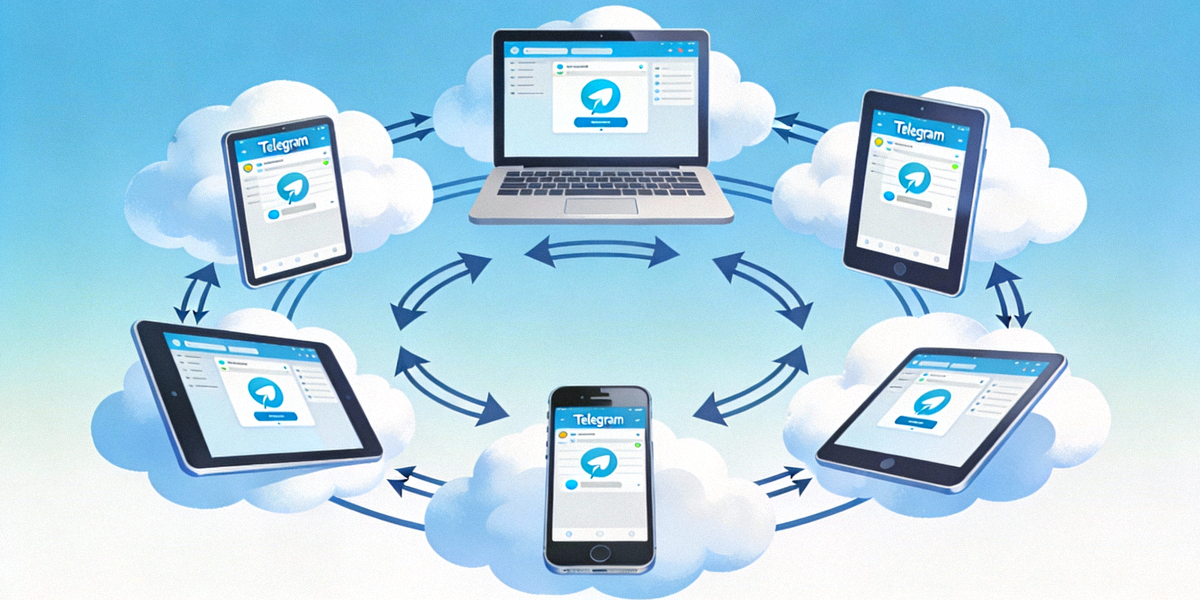
同步前确认事项:
- 确保网络畅通:手机和电脑都需要稳定的网络连接(移动数据或Wi-Fi)。
- 更新应用版本:在手机和电脑上均使用最新版本的Telegram中文版/官方版,以获得最佳兼容性。
- 牢记登录信息:您需要使用同一个手机号码登录所有设备。
- 了解限制:“秘密聊天”是端到端加密且设备绑定的,无法跨设备同步。
二、电脑版首次登录与同步步骤
这是建立同步关系的关键步骤。请确保您的手机Telegram已登录并联网。
访问Telegram官方网站(desktop.telegram.org)下载适用于您操作系统(Windows、macOS、Linux)的客户端。安装后打开应用程序。
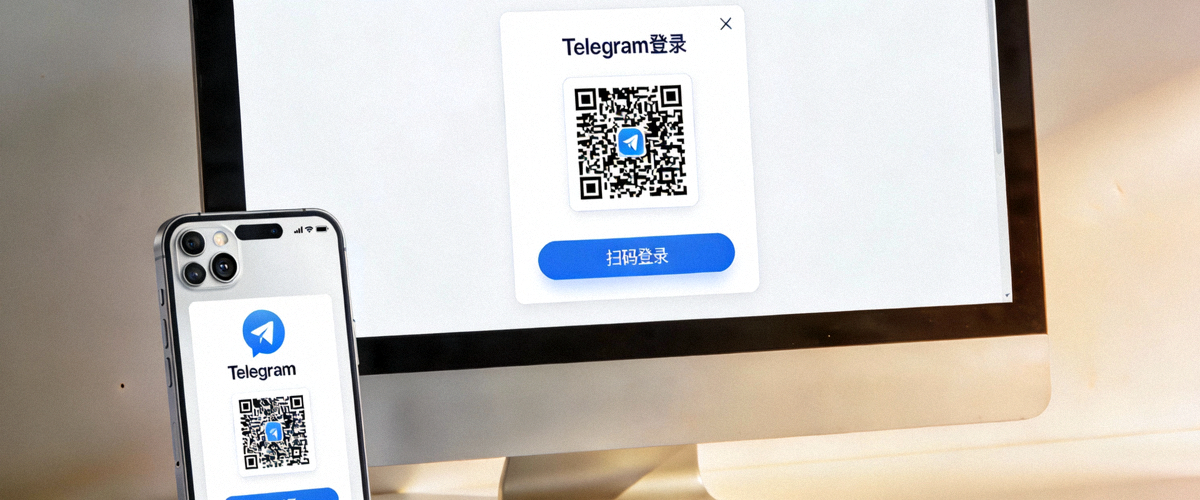
在电脑版登录界面,选择“使用二维码登录”。然后打开手机Telegram:
- iOS: 进入 设置 -> 设备 -> 链接桌面设备。
- Android: 点击侧边栏菜单 -> 设置 -> 设备 -> 链接桌面设备。
用手机扫描电脑屏幕上显示的二维码。手机确认后,电脑端将自动登录并开始同步数据。
在登录界面输入您注册Telegram的完整手机号码(包括国家代码,如+86)。点击下一步,验证码将发送到您手机(通过短信或Telegram应用内通知)。输入验证码即可登录。

三、同步内容详解与设置
登录成功后,同步会自动在后台进行。以下是会同步的内容以及您可以管理的设置:
自动同步的内容:
所有聊天记录
除“秘密聊天”外,所有个人对话、群组和频道的历史消息都会同步。在任何设备上发送或接收的消息,会实时出现在其他已登录设备上。
媒体与文件
发送和接收的图片、视频、文档、音乐等文件都存储在云端。在任何设备上都可以从“已保存消息”或聊天上下文快速访问和下载。
联系人列表
您的全部Telegram联系人会自动同步,无需在每个设备上重复添加。
大部分设置
通知偏好、隐私设置(部分)、聊天背景、界面主题等会在设备间同步,提供一致体验。
管理已登录设备:
您可以在手机Telegram的“设置” -> “设备”中查看所有当前已登录的会话(手机、电脑、平板等)。您可以在这里:
- 查看设备信息: 设备类型、最后在线时间、IP地址(大致位置)。
- 终止会话: 点击任一设备,选择“终止会话”,将从该设备上注销Telegram,同步连接断开。
- 保障安全: 定期检查设备列表,移除不认识的或不再使用的设备。
四、常见同步问题与解决方案
问题1:电脑版收不到新消息通知
解决: 检查电脑系统的通知权限是否对Telegram开启。在Telegram电脑版设置中(Settings -> Notifications),确保“Enable notifications”已打开,并配置您偏好的提示音和弹出方式。
问题2:部分聊天记录或文件不同步
解决: 首先确认网络状况。如果仅个别大文件无法加载,可能是网络问题,尝试重新连接。确保您没有意外将对话存档或删除。所有同步数据均来自云端,请勿在设备上手动清除缓存时选择“删除所有数据”。
问题3:扫码登录失败
解决:
- 确保手机和电脑在同一网络环境下(例如连接同一个Wi-Fi),这有时能提高扫码成功率。
- 检查手机相机能否正常对焦,清洁镜头。
- 二维码过期后会自动刷新,请扫描最新的二维码。
- 终极方案:改用短信验证码登录。
问题4:想在不同电脑上使用,如何操作?
解决: Telegram支持同时在多个电脑端登录。只需在新的电脑上重复第二部分的登录步骤(扫码或验证码)。所有设备将保持同步。记得在不再使用的电脑上主动退出登录(在电脑端设置中或手机设备管理页面终止会话)。

五、同步使用技巧与建议
- 利用“已保存消息”: 这是一个与您自己对话的云端笔记。在任何设备上发送链接、文件、文字到“已保存消息”,即可在所有设备上即时访问,是跨设备传递信息的完美工具。
- 桌面端高效操作: 电脑版支持丰富的快捷键(如 Ctrl+N 新建对话,Ctrl+Q 标记为已读),熟练使用可极大提升处理效率。
- 关注数据安全: 在公用电脑上登录时,务必在使用完毕后主动退出登录(Log Out)。切勿勾选“记住我”选项(如果提供)。
- 同步状态检查: 通常同步是即时的。如果发现延迟,检查设备右下角或顶部的连接状态图标,确保显示为在线(云朵或勾号)。