核心隐藏功能速览
本页将揭秘的关键技巧
一、 界面与交互的隐藏奥秘
1. 启用秘密设置与调试菜单
在任意聊天窗口,连续快速点击右下角的“设置”(齿轮图标)10次,即可解锁隐藏的“高级设置”和“实验功能”面板。这里包含大量未正式发布的特性,如界面动画调整、网络诊断工具和功能开关。
2. 无文档记载的键盘快捷键
除了常见的Ctrl+N(新建聊天),试试这些:
Ctrl + Shift + [1-5]: 快速切换到侧边栏第1到第5个对话。
Ctrl + 上/下箭头: 在消息输入框中,快速跳转到上一条或下一条您发送过的消息进行编辑。
Ctrl + Alt + Shift + D: 打开/关闭开发者工具(控制台)。
3. 深度自定义主题编辑器
通过主题分享链接安装主题后,在“设置 -> 外观 -> 主题”中点击已安装的主题,选择“编辑”。这里隐藏了一个完整的CSS编辑器,允许您直接修改主题的底层代码,精确控制每一个界面元素的颜色、间距和阴影,远超预设选项。
二、 搜索与消息的终极技巧
4. 高级搜索过滤语法
在全局搜索框或聊天内搜索时,使用以下运算符进行精准过滤:
has:link 2024
mention:@username
before:2024-06-01 after:2024-01-01
chat:频道名称 关键词
组合使用这些语法,可以瞬间在海量聊天记录中定位到所需信息。
5. 消息发送的隐藏选项
定时发送: 在消息输入框写好内容后,不要按Enter。按住 Ctrl + Enter(或点击输入框旁边的时钟图标,如果已启用),可以设定消息在未来某个精确时间自动发送。
“隐身”发送媒体: 发送图片或文件时,在预览窗口,按住 Alt键 再点击“发送”。这将不会在聊天中生成任何缩略图或预览,仅显示一个文件图标,接收方需要主动点击下载才能查看,极大保护隐私。
批量操作: 在聊天中,按住 Shift键 点击多条消息,可以进行批量选择,然后一次性转发、删除或收藏。
三、 系统与开发高级功能
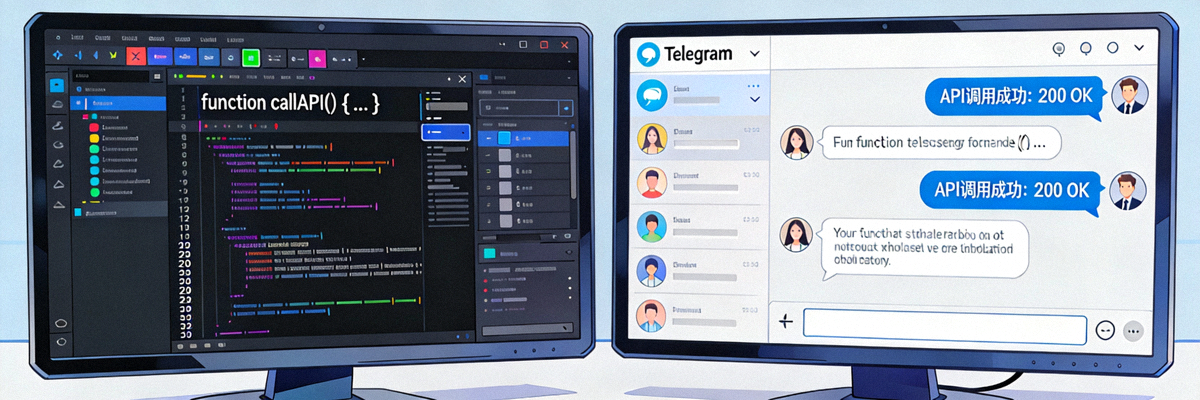
6. 本地API与开发模式
Telegram桌面端内置了对本地API的强大支持,允许开发者或高级用户进行深度集成。
- 启用本地API: 在秘密调试菜单中,可以找到“启用本地API”选项。启用后,您可以通过本地HTTP请求与Telegram客户端交互,实现自动化操作,如自动回复、消息监控等。
- 自定义协议处理器: 您可以注册
tg://或telegram://协议,让其他应用直接调用Telegram打开特定聊天、频道或机器人。 - 数据目录访问: Telegram的所有本地数据(加密的数据库、缓存文件)都存储在用户目录下。了解其结构可以用于高级备份或迁移。
7. 网络与性能微调
在“设置 -> 高级 -> 网络与代理”深处,隐藏着高级选项:
- MTProto代理手动配置: 除了SOCKS5,支持直接配置MTProto专用代理,获得最佳速度和兼容性。
- 连接数限制: 可调整同时进行的上传/下载连接数,在低速网络下优化体验。
- 自动下载精细控制: 可以基于网络类型(Wi-Fi/移动数据)、文件类型、聊天类型(私聊/群组/频道)分别设置自动下载规则,甚至可以为单个特定聊天设置例外规则。
- 缓存清理: 提供按时间(如“清理超过1个月的缓存”)和按类型(仅清理缩略图)的深度清理选项,而非简单的“全部清除”。
四、 安全与隐私增强技巧
8. 会话管理的隐藏维度
在“设置 -> 隐私与安全 -> 活动会话”中,除了查看和终止会话,还有隐藏功能:
- 会话重命名: 双击一个会话的名称(如“Chrome on Windows”),可以为其自定义一个易于识别的名字,便于管理多个设备。
- 会话限制: 通过秘密调试菜单,可以设置会话的“只读”模式,允许该设备接收消息但禁止发送,适用于在公共电脑上临时登录。
自动终止会话: 结合系统任务计划或脚本,利用本地API可以实现在特定时间或事件后自动终止指定会话,增强安全性。
9. 本地数据加密与验证
虽然Telegram的云聊天默认端到端加密(私密聊天),但本地存储也有保障:
- 本地数据库加密: 您的本地消息数据库(
tdata目录)是使用您的密钥加密的。这意味着即使有人物理访问您的电脑,也无法直接读取聊天记录。 - 验证官方二进制文件: 高级用户可以从Telegram官网下载独立的签名文件,验证桌面客户端安装包的完整性和真实性,确保未被篡改。
总结与进阶资源
掌握这些,成为Telegram大师
本文揭示的只是Telegram桌面版冰山一角的隐藏功能。这个平台的设计哲学鼓励探索和自定义。最强大的技巧往往来自于对现有功能的创造性组合使用。
下一步探索建议:
- 关注官方更新日志: 新功能往往先以实验性选项出现在调试菜单中。
- 探索机器人生态: 许多高级功能(如自动化、信息聚合)可以通过与强大的机器人互动实现。
- 参与社区: 在Telegram相关的开发者和爱好者频道中,经常有用户分享自己发现的独特技巧和脚本。
记住,安全永远是第一位的。在尝试任何高级或实验性功能,尤其是涉及API或数据目录的操作时,请确保您理解其含义,并做好重要数据的备份。
返回首页探索更多指南