引言:为什么电脑版更高效?
相较于手机端,Telegram(纸飞机)电脑版凭借更大的屏幕、完整的键盘支持以及更强大的文件管理能力,在处理复杂对话、群组管理、多任务操作和内容创作方面具有天然优势。通过官网下载的正版客户端,您可以获得最稳定、安全且功能完整的体验。本文将聚焦于5个经过验证的高效方法,帮助您将这种优势转化为实际的生产力。

电脑版核心优势:
- 多窗口并行:轻松在聊天、频道和浏览器之间切换。
- 高效输入:全尺寸键盘实现快速打字与复杂格式编辑。
- 便捷的文件拖放:直接拖拽文件到聊天窗口即可发送。
- 系统级集成:更好的通知管理与全局快捷键支持。
5个提升沟通效率的核心方法
1 精通键盘快捷键,告别鼠标依赖
快捷键是提升电脑端操作速度的基石。掌握以下核心快捷键,可以大幅减少鼠标点击,让您的操作行云流水。
导航与聊天快捷键:
- Ctrl + N:开始一个新聊天(私聊或群组)。
- Ctrl + F:在当前聊天或列表中搜索。
- Ctrl + Up/Down 或 Alt + Up/Down:在聊天列表间快速跳转。
- Ctrl + Enter:发送消息(可自定义)。
- Esc:取消操作、关闭当前窗口或清除搜索。
消息操作快捷键:
- Ctrl + A:全选消息文本。
- Ctrl + Shift + N:标记所有消息为已读。
- Ctrl + Click:多选消息(用于批量转发或删除)。
- Shift + Click:选择连续范围的消息。

图:熟练使用键盘快捷键是提升Telegram电脑版效率的第一步。
实践建议:在“设置” -> “高级” -> “快捷键”中查看和自定义所有快捷键。先记忆3-5个最常用的,逐步形成肌肉记忆。
2 巧用聊天文件夹,实现信息分流
当您加入的群组和频道越来越多时,聊天列表会变得杂乱无章。聊天文件夹功能可以帮助您将对话分门别类,聚焦于当前最重要的信息。
创建与使用文件夹的步骤:
- 点击左侧聊天列表顶部的 “文件夹” 或通过 Ctrl + K 打开文件夹侧边栏。
- 点击 “创建新文件夹”。
- 为文件夹命名(如“工作项目”、“重要通知”、“学习群”等)。
- 通过搜索或列表,将相关的聊天、群组或频道添加到该文件夹中。一个聊天可以属于多个文件夹。
- 创建后,您可以通过点击文件夹名称或使用快捷键在文件夹间切换,只查看特定类别的对话。

高级技巧:
- 为“未读消息”创建一个专属文件夹,快速处理所有待回复消息。
- 将不常联系但需要保留的聊天归档到“存档”文件夹,保持主列表清爽。
- 结合“静音”功能,只对非重要文件夹静音,确保关键消息不被错过。
3 预定消息与提醒,把握沟通节奏
无论是为了在不同时区发送祝福,还是为了在工作时间发布通知,预定消息功能都能让您的沟通更加从容和精准。
如何预定一条消息:
- 在输入框编写好您的消息。
- 不要直接点击发送按钮,而是点击输入框旁边的 “日历/时钟”图标(或使用快捷键 Ctrl + Shift + Enter)。
- 在弹出的日历和时间选择器中,设定您希望消息发送的未来日期和时间。
- 点击“预定”。消息会被保存,并在指定时间自动发出。
应用场景:
- 跨时区协作:为海外同事预定在工作时间发送消息,避免深夜打扰。
- 内容发布:为频道或群组预定每日/每周的固定内容更新。
- 自我提醒:给自己预定一条消息,作为待办事项或会议提醒。
- 生日祝福:提前设定好祝福语,确保在准确时刻送达。

4 优化通知与免打扰设置,减少干扰
过多的通知是效率的杀手。Telegram电脑版提供了精细化的通知控制,让您既能抓住重点,又不被无关信息淹没。
全局通知设置(设置 -> 通知和声音):
- 关闭预览:在系统通知中只显示发件人,不显示消息内容,保护隐私。
- 自定义声音:为私聊、群组、频道设置不同的提示音,通过声音判断优先级。
- 设置免打扰时段:指定时间段(如深夜)完全静音所有通知。
单个聊天/群组通知设置:
- 右键点击任意聊天 -> “通知设置”。
- 完全静音:对活跃但非紧急的群组使用。
- 仅显示提及:对于大群组,只在自己被@或回复时收到通知。
- 自定义例外:即使在静音状态下,也可以设置特定联系人的消息依然提醒。

图:经过优化的通知系统,在提供信息的同时最大限度地减少干扰。
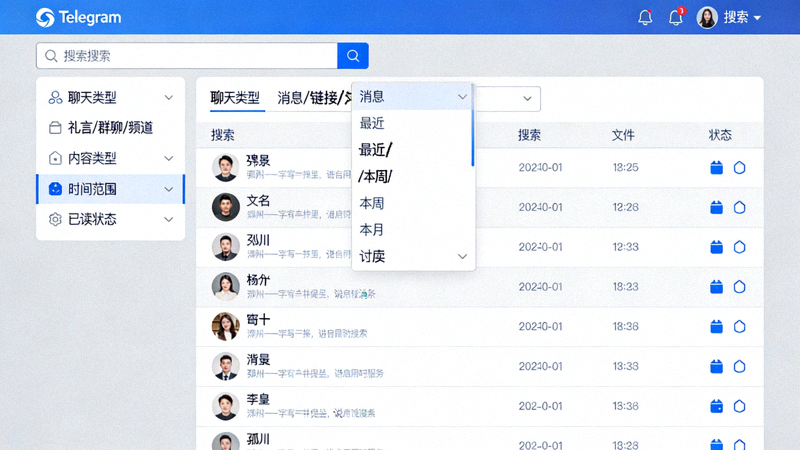
5 利用高级搜索与消息管理,快速定位信息
Telegram强大的全局搜索和消息管理功能,让查找历史信息变得轻而易举。
高效搜索技巧:
- 全局搜索 (Ctrl + F 在聊天列表):搜索所有聊天中的消息、文件和链接。
- 在特定聊天内搜索 (Ctrl + F 在聊天窗口):聚焦于当前对话的历史记录。
- 按发送者过滤:在搜索结果中,可以点击“来自...”筛选出特定联系人的消息。
- 按媒体类型过滤:在聊天内搜索时,使用顶部的按钮快速查找图片、视频、文件、链接或语音消息。
批量消息管理:
在处理大量信息时,批量操作能节省大量时间。
- 在聊天窗口中,将鼠标悬停在一条消息上,左侧会出现复选框。
- 点击复选框选择单条消息,或使用 Ctrl + Click 选择多条不连续的消息,使用 Shift + Click 选择一个连续范围。
- 选择后,顶部会出现操作栏,您可以进行 转发、删除、收藏、标记为未读 等批量操作。
“已收藏”消息功能:
将重要的消息、链接、文件“收藏”起来。所有收藏的内容都集中在左侧菜单的“已收藏消息”中,成为一个跨聊天的个人知识库或待办清单,随时可查。
总结与行动建议
掌握这5个方法,您将能彻底释放Telegram电脑版的潜力,从被动的信息接收者转变为主动的高效沟通者。效率的提升源于对工具的深度理解和习惯的养成。
您的下一步行动清单:
- 今天:打开快捷键设置页面,记住 Ctrl+N, Ctrl+F, Ctrl+Enter 这三个最常用的快捷键。
- 本周:创建一个“工作”文件夹和一个“重要”文件夹,并将相应的聊天归类。体验一下聚焦查看带来的清爽感。
- 立即尝试:为自己或一位朋友预定一条明天发送的鼓励或提醒消息。
- 定期检查:每月回顾一次您的通知设置,根据当前的工作和生活重心进行调整。
高效沟通,始于对细节的掌控。立即应用这些技巧,感受您的工作流带来的积极变化吧!