下载前必读:关键问题与准备
新手常见疑问
⚠️ 安全警告
请务必从Telegram官方网站(telegram.org)或其官方应用商店页面下载客户端,以避免恶意软件和仿冒应用。本指南提供的所有步骤均基于官方源,确保您的账号安全。
第一步:访问官方下载页面
打开官方网站
在您的浏览器(推荐使用Chrome、Firefox或Edge)中,输入Telegram官方网站地址:https://telegram.org。这是获取正版客户端的唯一可信来源。
💡 小技巧
网站会自动检测您的设备类型(电脑或手机)并显示相应的下载选项。您也可以手动点击页面顶部的“Apps”菜单,查看所有平台客户端的列表。
第二步:选择您的设备并下载

桌面端 (Windows/macOS/Linux)
点击“Download for Windows/macOS/Linux”按钮。下载的是一个轻量级的安装程序(通常几MB到十几MB)。
- Windows: 下载得到 .exe 文件。
- macOS: 下载得到 .dmg 文件。
- Linux: 可选择 Snap 包或 .tar.xz 压缩包。

移动端 (iOS/Android)
点击“Download for iOS/Android”按钮,您将被引导至官方的应用商店页面。
- iOS (iPhone/iPad): 跳转至苹果 App Store,点击“获取”。
- Android: 跳转至 Google Play 商店,点击“安装”。您也可以从官网直接下载APK文件。

网页版 (Web)
无需下载,直接访问 https://web.telegram.org 即可在浏览器中使用。功能齐全,适合临时使用。
- 需要手机端Telegram已登录并扫描二维码。
- 隐私性略低于客户端。
第三步:安装与初始设置
运行安装程序
桌面端:找到下载的安装文件,双击运行。按照屏幕提示完成安装(通常只需点击“下一步”或“安装”)。安装完成后,Telegram会自动启动。
移动端:从应用商店安装完成后,点击图标打开应用。
设置中文界面
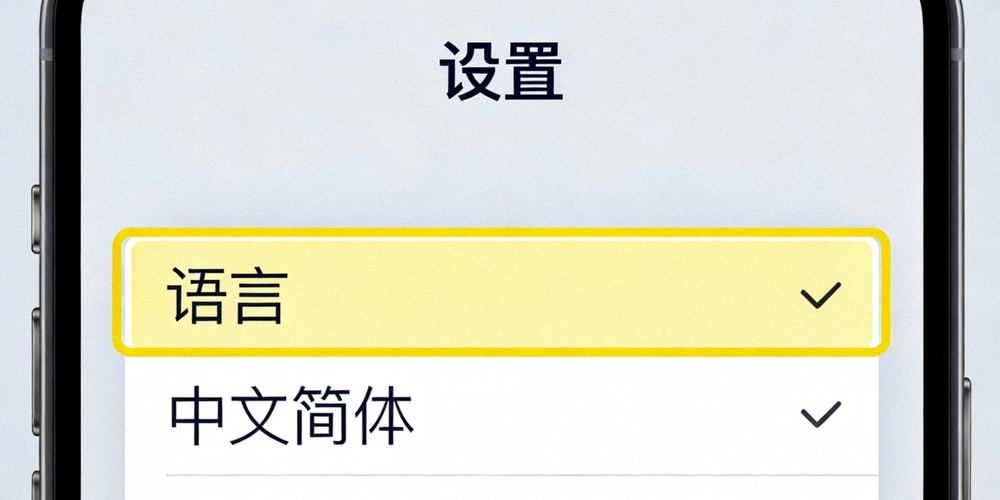
Telegram客户端默认可能是英文界面。设置中文非常简单:
- 点击左上角菜单按钮(三条横线)。
- 选择 Settings (设置)。
- 点击 Language (语言)。
- 在语言列表中找到并选择 中文 (简体) 或 中文 (繁體)。
- 界面将立即切换为中文。
登录或注册账号
首次使用需要验证您的手机号码:
- 在登录界面,选择您所在的国家/地区(例如,中国 +86)。
- 输入您的手机号码,点击“下一步”。
- 您将收到一条包含验证码的短信(或电话),输入验证码。
- 设置您的姓名和头像,即可完成注册并进入主界面。
💡 重要提示
Telegram使用手机号作为账号标识,但不会公开给他人。您可以在设置中配置详细的隐私选项,控制谁可以看到您的手机号。
第四步:基础功能熟悉与安全设置
立即要做的几件事
- 添加联系人: 点击搜索图标,输入朋友的Telegram用户名或手机号(如果对方设置了可见)。
- 创建或加入群组: 点击铅笔图标,选择“新建群组”或通过邀请链接加入已有群组。
- 探索频道: 在搜索栏输入感兴趣的主题,如“新闻”、“科技”、“学习”,发现公开频道。
- 发送消息: 支持文字、图片、视频、文件(最大2GB)、语音等多种格式。
强烈推荐的安全设置
- 设置两步验证: 在“设置”->“隐私和安全”->“两步验证”中设置一个额外的密码,极大增强账号安全性。
- 查看活跃会话: 在“隐私和安全”->“活跃会话”中,可以查看所有登录了您账号的设备,并远程退出不认识的设备。
- 配置自动销毁账户: 在“隐私和安全”中,可以设置如果连续几个月不活跃,自动删除您的账户。
- 开启加密聊天(Secret Chat): 对于特别敏感的信息,可以创建端到端加密的“秘密聊天”,消息不会在服务器留存,且支持自毁计时。
疑难解答与总结
常见问题 (FAQ)
Q: 下载速度很慢或无法访问官网?
A: 这可能是网络连接问题。请检查您的网络,或尝试更换网络环境(如使用移动数据)。
Q: 收不到短信验证码?
A: 1. 确认手机号码输入正确(包括国家代码)。2. 稍等几分钟,或尝试“语音通话验证码”选项。3. 检查手机是否拦截了陌生短信。
Q: 安装时提示“来自不受信任的开发者”(macOS)?
A: 前往“系统偏好设置”->“安全性与隐私”,在“通用”标签页中点击“仍要打开”即可。
Q: 如何更新到最新版本?
A: 桌面版通常会自动更新。您也可以在“设置”->“高级”中检查更新。移动版通过应用商店更新。
攻略总结
恭喜!您已经完成了Telegram中文版的下载、安装和基础设置。回顾一下关键步骤:
- 源头要正: 始终坚持从 telegram.org 下载。
- 安装要顺: 根据设备类型选择正确版本,按提示安装。
- 语言要调: 在设置中切换为中文界面。
- 安全要保: 务必设置两步验证,检查活跃会话。
- 探索要勤: 多尝试搜索频道、使用机器人等功能。
Telegram是一个功能强大且高度可定制的工具,本指南仅涵盖了入门步骤。随着使用的深入,您会发现更多提升效率和乐趣的高级功能。