核心关键词与常见问题
用户最关心的问题
纸飞机电脑版官网是哪个
Telegram PC端官方下载
电脑版纸飞机怎么设置中文
Telegram桌面版登录教程
纸飞机电脑版和手机版同步
PC端Telegram功能详解
Telegram电脑版安全设置
纸飞机桌面客户端快捷键
Telegram PC端无法连接
电脑版纸飞机怎么加群
第一步:获取官方客户端
官方入口与安全提示
访问Telegram官方网站是确保下载安全、无病毒客户端的唯一途径。请勿从第三方不明来源下载,以防安全风险。
核心要点: 官网提供Windows、macOS、Linux系统的原生客户端,以及无需安装的便携版。
下载与安装详细步骤
- 访问官网: 通过可靠网络访问Telegram官方网站的下载页面。
- 选择系统: 根据您的电脑操作系统(Windows/macOS/Linux)点击对应的下载按钮。
- 运行安装程序: 下载完成后,运行安装文件(.exe, .dmg, 或根据Linux发行版选择)。
- 遵循安装向导: 按照屏幕提示完成安装过程,建议使用默认安装路径。
- 启动客户端: 安装完成后,在开始菜单或应用程序中找到Telegram图标并启动。
第二步:初始设置与中文界面
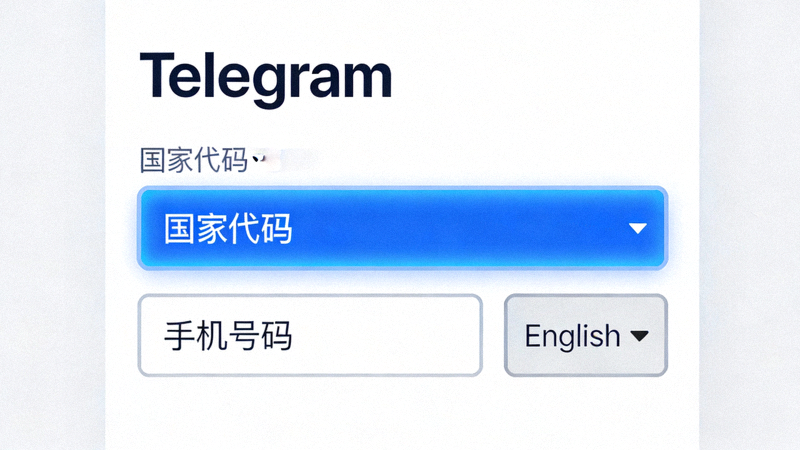
登录与语言设置
首次启动需用手机号验证登录。登录后,立即进入设置(Settings) → 语言(Language),选择“中文(简体)”即可切换为全中文界面。
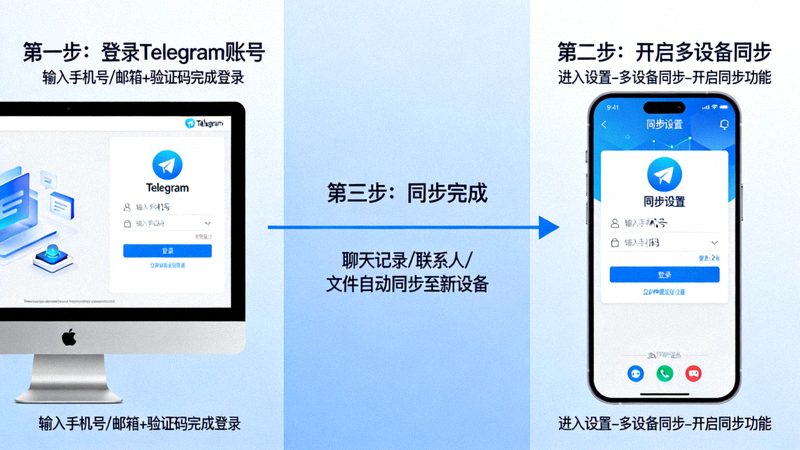
同步手机聊天记录
在手机Telegram的“设置” → “设备”中,可以链接桌面设备。链接后,所有现有的聊天记录将安全地同步到电脑端。
PC端核心功能全解析
快捷键大全
掌握快捷键极大提升效率:Ctrl+N (新聊天),Ctrl+F (搜索),Ctrl+Enter (发送),Ctrl+E (收藏),Ctrl+Shift+M (静音)。
安全与隐私
在“设置” → “隐私和安全”中,配置两步验证、会话自动销毁、最后上线时间屏蔽、以及阻止陌生人私信。
聊天管理
使用文件夹分类聊天(工作、个人等),置顶重要对话,使用@username或全局搜索快速定位任何消息或文件。
文件与媒体
PC端支持上传最大2GB的任意文件。所有发送和接收的文件按类型自动归类,可在“已保存消息”或设置中统一管理。
机器人应用
在PC端轻松管理与使用机器人,进行翻译、新闻推送、文件转换、游戏等,直接在搜索框输入机器人用户名即可添加。
个性化定制
自定义聊天背景、颜色主题,调整字体大小。可通过官方主题频道获取更多社区制作的精美主题。
高级技巧与问题排查
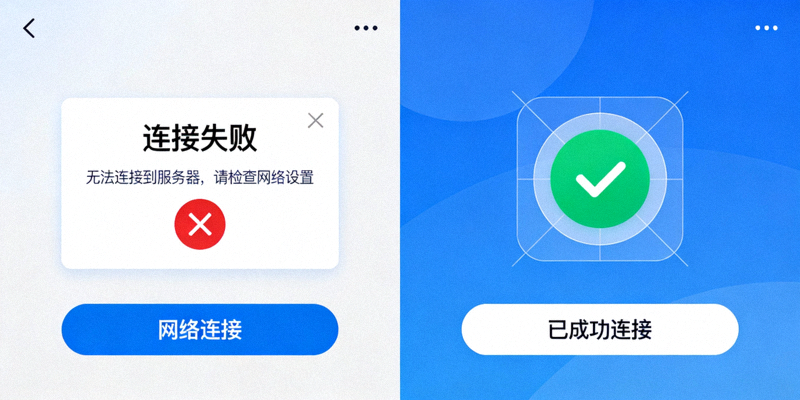
常见问题解决
- 无法连接: 检查网络,尝试切换TCP/HTTP代理(设置 → 高级 → 连接类型)。
- 收不到验证码: 确保手机信号正常,或尝试语音验证码呼叫。
- 同步失败: 确保手机和电脑在同一网络,并重新在手机端扫描二维码链接。
- 软件卡顿: 清理本地缓存(设置 → 高级 → 存储使用情况)。

效率提升秘籍
- 使用“已保存消息”作为个人笔记、文件暂存或跨设备剪贴板。
- 为常用群组或联系人创建桌面快捷方式(右键点击聊天)。
- 启用“发送时按Enter键”选项,符合中文用户习惯。
- 利用“预定消息”功能在不同时区定时发送消息。
- 探索“统计”功能(仅限频道管理员),查看帖子触达数据。