热门搜索关键词
用户常搜索的关键词
Telegram电脑版官方下载
纸飞机Windows客户端
Telegram macOS最新版
纸飞机Linux安装包
Telegram桌面端更新日志
纸飞机官网打不开怎么办
Telegram电脑版功能
纸飞机桌面客户端中文界面
Telegram版本历史
纸飞机安全下载渠道
官方桌面客户端下载
Telegram提供跨平台的官方桌面客户端,支持完整的消息同步、文件传输和隐私功能。请根据您的操作系统选择对应的下载链接。
安全提示: 为确保安全,请务必从本页面提供的链接或 Telegram 官方网站下载客户端,避免使用来历不明的第三方安装包。
Telegram 桌面客户端更新日志
以下为近期主要版本更新内容摘要,完整日志请参考官方发布说明。
v4.16.1 2024年5月发布
- 新增: 支持在群组和频道中发送“已读回执”的快捷设置。
- 改进: 大幅优化了大型媒体文件(如视频)的下载和播放性能。
- 修复: 解决了在特定网络环境下消息同步延迟的问题。
- 界面: 微调了深色主题下部分元素的对比度,提升可读性。
v4.15.0 2024年4月发布
- 重磅功能: 引入“话题分组”功能,允许在大型群组中按主题组织讨论。
- 新增: 支持自定义聊天列表文件夹的图标和排序规则。
- 安全: 增强了端到端加密语音通话的连接稳定性。
- 平台: 为 macOS 版本带来了更好的原生通知中心集成。
v4.14.0 2024年3月发布
- 性能: 全面优化客户端启动速度和内存占用。
- 新增: 添加了对“动画表情包”的编辑和预览支持。
- 改进: 重新设计了文件分享对话框,操作更直观。
- 翻译: 更新并完善了简体中文界面翻译。
v4.13.0 2024年2月发布
- 新功能: 推出“收藏夹”功能,可快速访问重要的聊天、消息或媒体。
- 新增: 支持在无需下载的情况下预览更多类型的文档。
- 修复: 解决了 Linux 版本中某些系统托盘图标显示异常的问题。
- 界面: 引入了新的平滑滚动和动画效果。
桌面客户端核心功能特性
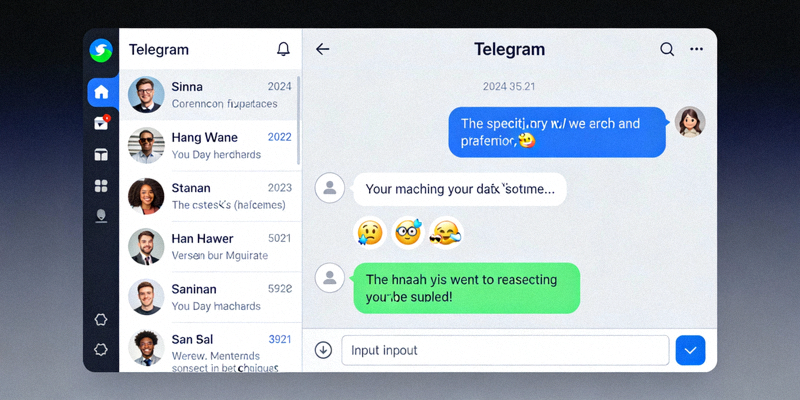
无缝多端同步
与手机版完全同步,消息、媒体、聊天记录实时跨设备更新,支持无限云存储。

强大的文件传输
支持发送最大2GB的任意类型文件,传输速度快,且不压缩图片和视频质量。

高级隐私控制
提供秘密聊天(端到端加密)、阅后即焚、在线状态屏蔽、消息定时销毁等全方位隐私工具。
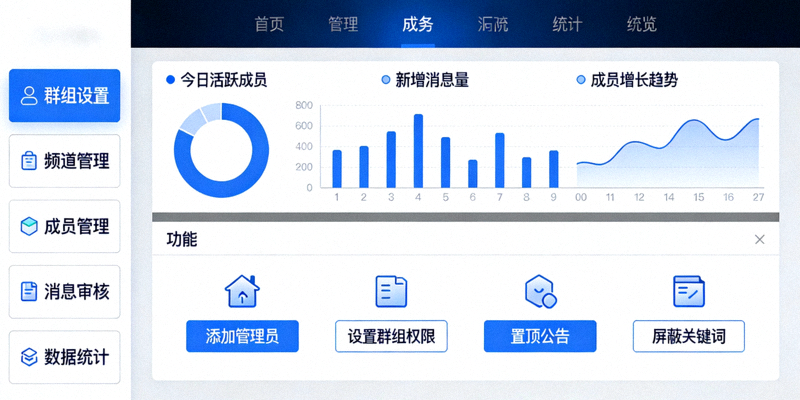
群组与频道管理
创建多达20万成员的群组或无限订阅者的频道,配备丰富的管理员工具和权限设置。

深度自定义
支持创建和应用自定义主题、聊天背景,并可通过官方Bot平台集成无数自动化服务。
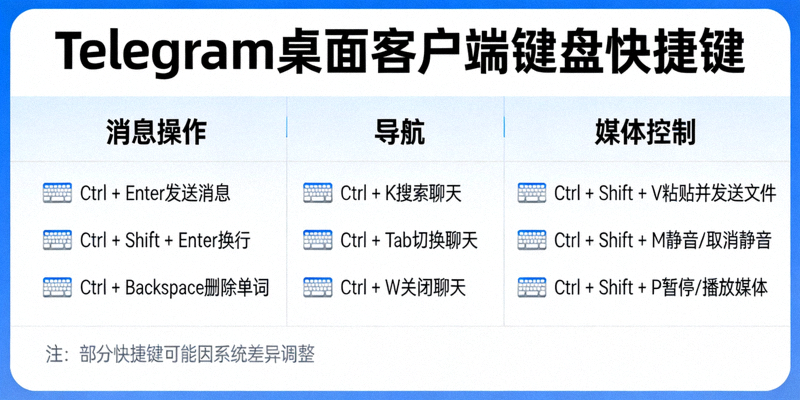
高效的键盘操作
为桌面环境优化,提供大量键盘快捷键,支持全局搜索、快速回复、消息标记等,提升工作效率。
常见问题解答 (FAQ)
最安全的方式是通过本页面提供的下载链接,或直接访问 Telegram 的官方网站 (
desktop.telegram.org)。官方客户端安装包均有数字签名,在安装时系统会进行验证。请避免从任何第三方软件下载站获取。
是的,完全互通。除了“秘密聊天”(端到端加密)是设备专属外,所有普通聊天、群组、频道、文件、设置都会通过 Telegram 云端实时同步 across 所有您登录的设备。
更新日志不仅告知您新增了哪些炫酷功能,更重要的是包含了重要的安全更新、错误修复和性能改进。保持客户端为最新版本是保障通信安全和软件稳定性的关键。
Windows 和 macOS 版本在设置中默认启用自动更新。Linux 版本的更新方式取决于您使用的包格式(如 Snap 和 Flatpak 通常自动更新)。您也可以在“设置” -> “高级”中检查更新状态。