Telegram桌面客户端核心优势
极速体验
基于MTProto协议,消息传递速度领先,支持大文件传输(最高2GB)。
隐私安全
端到端加密的私密聊天、自毁消息、本地数据加密存储,保障通信安全。
跨平台同步
与手机App无缝同步所有聊天记录、文件,支持多设备同时在线。
完全免费
无广告、无订阅费、无功能限制,由非盈利基金会支持开发。
中文界面
完整简体中文语言支持,菜单、设置、提示均已汉化,上手无难度。
强大生态
支持海量机器人、频道、群组,可定制主题、快捷键,扩展性极强。
Windows 版下载与安装
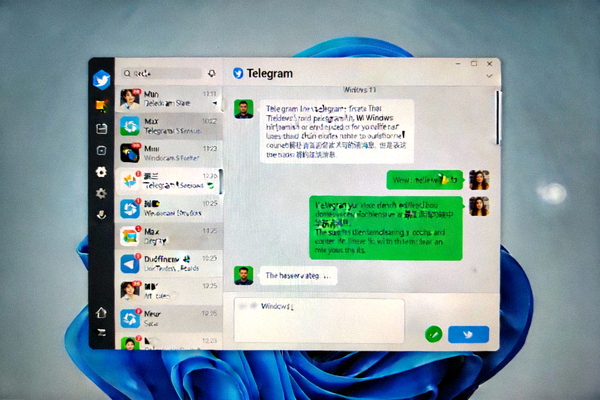
系统要求
- 操作系统:Windows 7、8、10、11 (64位)
- 处理器:1 GHz 或更快
- 内存:1 GB RAM (推荐 2 GB 或以上)
- 硬盘空间:至少 200 MB 可用空间
下载 Telegram for Windows (64位)
版本:4.16.1 | 大小:约 85 MB | 来源:官方服务器
Windows版安装步骤
下载安装包
点击上方按钮,下载官方的 tsetup-x64.exe 文件。
运行安装程序
双击运行下载的文件,允许用户账户控制。
选择安装选项
可选择为所有用户安装或仅为当前用户安装。
完成并启动
安装完成后,Telegram将自动启动,使用手机App扫码登录。
macOS 版下载与安装
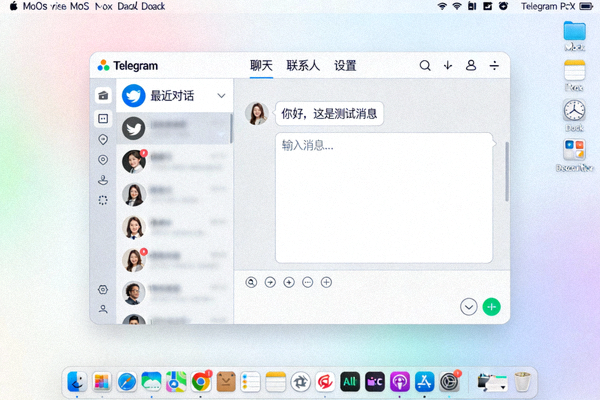
系统要求
- 操作系统:macOS 10.11 (El Capitan) 或更高版本
- 处理器:Intel 或 Apple Silicon (M系列)
- 内存:2 GB RAM (推荐 4 GB 或以上)
- 硬盘空间:至少 200 MB 可用空间
下载 Telegram for macOS
版本:10.4.1 | 大小:约 75 MB | 来源:官方服务器
macOS版安装步骤
下载DMG文件
点击上方按钮,下载 Telegram.dmg 磁盘映像文件。
挂载并拖拽
打开DMG文件,将Telegram图标拖拽到“应用程序”文件夹。
首次运行
从“应用程序”文件夹启动Telegram,可能需要确认来自“未知开发者”。
登录使用
使用手机Telegram App扫描屏幕上的二维码完成登录。
设置中文界面教程
桌面客户端设置步骤
- 启动Telegram桌面客户端并登录您的账号。
- 点击左上角菜单按钮(三条横线)。
- 选择 Settings (设置)。
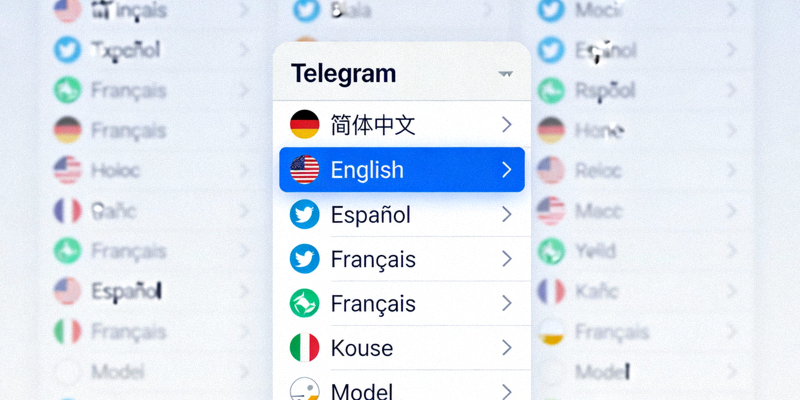
- 在左侧边栏选择 Language (语言)。
- 在语言列表中找到并选择 简体中文 (Simplified Chinese)。
- 客户端将自动切换为中文界面,无需重启。
提示:如果列表中没有中文,请确保您使用的是最新版本客户端。
常见问题解答 (FAQ)
是的,完全免费。 Telegram的所有功能,包括桌面客户端,都是永久免费的。没有广告,没有高级订阅,也没有任何隐藏费用。其开发由非盈利的Telegram基金会通过捐赠支持。
请务必从官方渠道下载。 本页提供的链接均指向Telegram官方网站 (
telegram.org) 的下载服务器。您可以通过检查下载链接的域名来验证。避免从任何第三方网站下载,以防恶意软件。
可以,并且消息完全同步。 Telegram支持多设备同时在线。您在手机、电脑、平板等任何设备上发送和接收的消息,都会实时同步到所有已登录的设备上,体验无缝衔接。
首次登录需要使用已注册Telegram的手机App扫码。 桌面客户端启动后,会显示一个二维码。请打开您手机上的Telegram App,进入 设置 > 设备 > 链接桌面设备,扫描此二维码即可登录。登录后,桌面端即可独立运行。
桌面客户端在办公和高效沟通方面优势明显: 1) 更大的屏幕和键盘操作更便捷;2) 支持全局快捷键,快速回复、搜索;3) 轻松拖拽传输电脑本地文件;4) 多窗口管理,方便在不同聊天间切换;5) 减少对手机电量的消耗和打扰。
相关关键词与搜索
用户常搜索的关键词
Telegram电脑版官方下载
纸飞机Windows安装包
Telegram for Mac 中文版
最新版Telegram桌面端
Telegram怎么设置成中文
Telegram桌面版登录教程
Telegram和微信电脑版对比
Telegram下载速度慢怎么办
Telegram安全设置指南
Telegram桌面版快捷键大全